


Nachfolgend erhaltet ihr eine Anleitung wie man eine Ausnahme zum windows defender hinzufügt um Electus Problem spielen zu können (Das beste sro was ihr je gespielt habt!!! (Es staubt...)) außerdem hilfreich für den mBot.
Als erstes werdet ihr das Hauptmenü der firewall sehen wenn ihr den windows Defender startet.
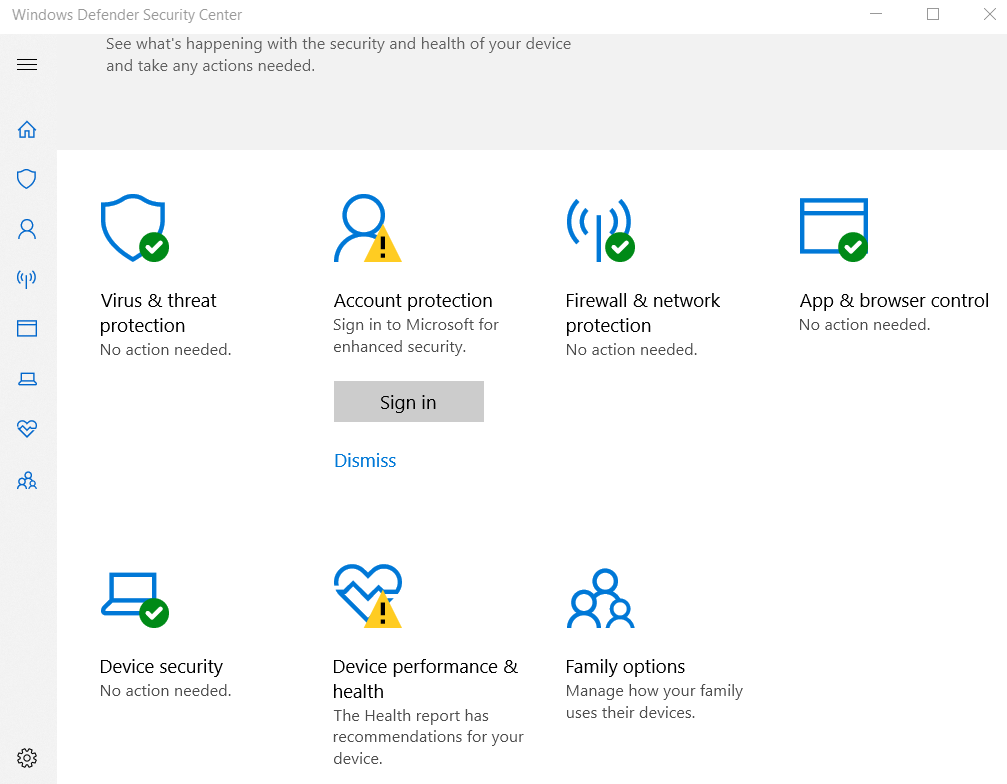
Startet damit den "virus und Bedrohungsschutz" zu öffnen, er ist oben links auf den Bild.
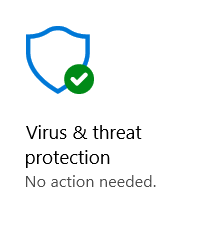
Wenn ihr raufgeklickt habt, erhaltet ihr mehr Optionen zum auswählen. Geht erneut auf "viren- und Bedrohungsschutz"
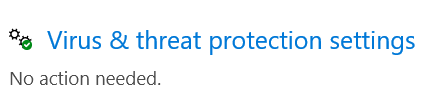
Das nächste Fenster sieht etwas verwirrend aus, aber ich führe euch hier durch 🙂
Wahrscheinlich müsst ihr etwas runterscrollen, bis ihr "Ausnahmen" findet.
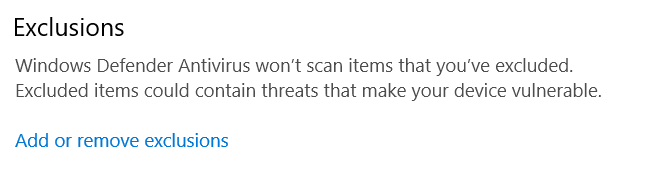
Klickt dann auf Ausnahmen hinzufügen:
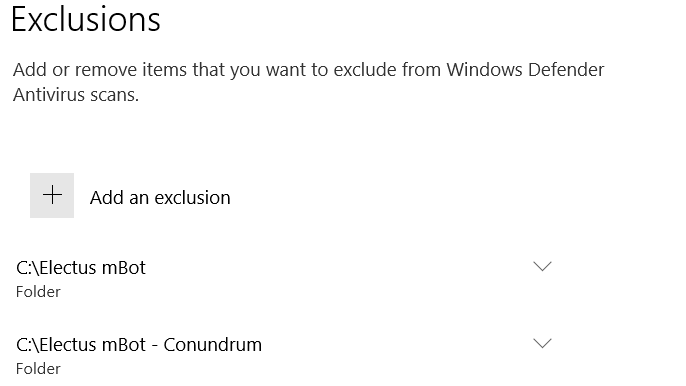
Klickt auf "+ ausnahme hinzufügen" und wählt "ordner" aus :
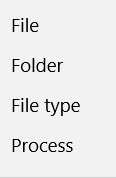
Sucht nun auf euren PC nach den Ordner in den ihr Electus entpackt habt und wählt den Ordner aus.

Es kann gut sein das ihr eine Administator bestätigung erhaltet, das ist normal und ihr könnt es ohne Sorgen zulassen.
Wenn ihr dies getan habt, könnt ihr sehen das euer Electus Ordner nun in der Ausnahmeliste ist. Nachdem ihr das getan habt könnt ihr noch auf der gleichen weise euren mBot hinzufügen. Wählt hierzu einfach anstelle des Electus Ordners diesmal euren mBot Ordner aus.

Jetzt solltet ihr in der Ausnahmeliste außerdem den mBot sehen können. Nachdem ihr das getan habt, müsst ihr euren electus clienten und mbot immer in den angegeben Ordner lassen oder falls ihr einen neuen Ordner erstellen wollt, ihn ebenfalls zu euren Ausnahmen hinzufügen.