

Launcher hat aufgehört zu funktionieren

-Alle die immer noch Probleme mit dem Launcher oder clienten haben, sollten diese Anleitung befolgen.
--------
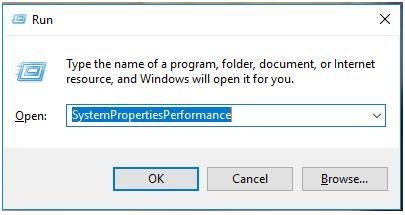
Schritt 1: Öffne das "ausführen"-Fenster (Start + R)
Schritt 2: Schreibe SystemPropertiesPerformance und klick enter
Schritt 3: Klick auf Datenausführungsverhinderung (1)
Schritt 4: Wähle die zweite Option Datenausführungsverhinderung für alle Programme und Dienste mit Ausnahme der gewählten einschalten (2)
Schritt 5: Klick auf (3) und füge Replacer,Silkroad&SRO_Client aus deinem sro Ordner hinzu.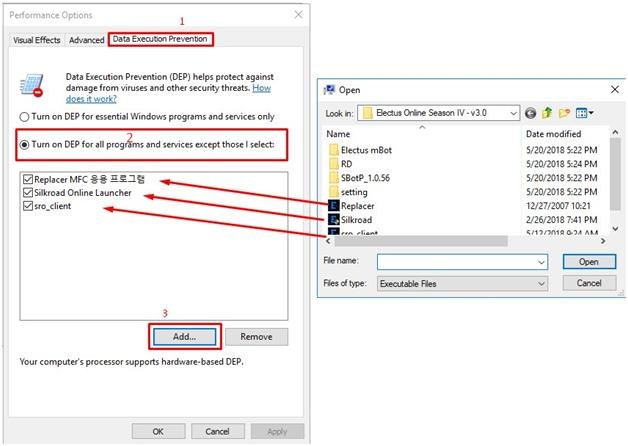
Schritt 6: Starte deinen Rechner neu und versuche erneut einzuloggen
Falls du die Datenausführungsverhinderung nicht anklicken kannst wie in diesem Beispiel:
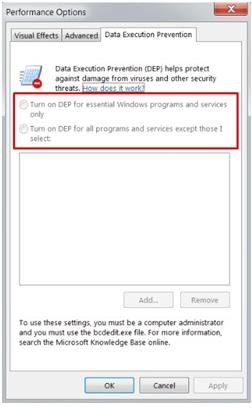
Dann befolge folgende Schritte:
Schritt 1: Öffne das Startmenü und schreib "cmd"
Schritt 2: Rechtsklicke die Eingabeaufforderung und führe sie als Admin aus
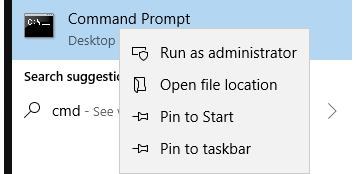
Schritt 3:Copy and paste diese commandbcdedit.exe /set {current} nx AlwaysOn und starte deinen Rechner neu und versuche es erneut

Falls du immer noch nicht die Datenausführungsverhinderung anklicken kannst, versuche es mit diesen Befehl bcdedit.exe /set {current} nx OptIn und starte deinen Rechner neu
falls es noch nicht klappt versuche erneut diesen Befehl bcedit.exe /set {current} nx AlwaysOn und starte deinen Rechner neu
Versuche nicht beide Befehle nacheinander ohne den Rechner neuzustarten!
Es Funktioniert immer noch nicht??!
-Gehe sicher das deine Grafikkartentreiber aktuell sind und dein Windows Update auf dem neuesten Stand ist.
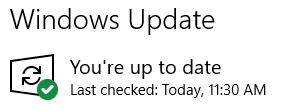
- Der nächste fix hängt davon ab welchen der beiden Fehler du hast,falls der LAUNCHER nicht mehr funktioniert :
Schritt 1 : Rechtsklick auf den launcher
Schritt 2 : klicke auf Eigenschaften
Schritt 3 : klicke auf den Kompatibilitäts-reiter.
Schritt 4 : Markiere "im kompatibilitätsmodus ausführen"
Schritt 5 : wähle WINDOWS 7 und klicke OK
falls du den Fehler hast : der CLIENT funktioniert nicht mehr
Schritt 1 : Rechtsklick auf die sro_client.exe
Schritt 2 : klicke auf Eigenschaften
Schritt 3 : klicke auf den Kompatibilitäts-reiter.
Schritt 4 : Markiere "im kompatibilitätsmodus ausführen"
Schritt 5 : wähle WINDOWS 7 und klicke OK
Erinnerung :
Stelle den Kompatibilitätsmodus nicht für beide ( sro client UND launcher) gleichzeitig ein,wenn es nicht notwendig ist.-Ansonsten kann es sein das der client überhaupt nicht mehr öffnet.
--------
DER CLIENT VERSCHWINDET NACHDEM DU PLAY KLICKST
Schalte deinen Defender und Antivirus aus.
Schritt 1: Öffne Ausführen (Start +R)
Schritt 2: schreibe wf.msc und klicke enter
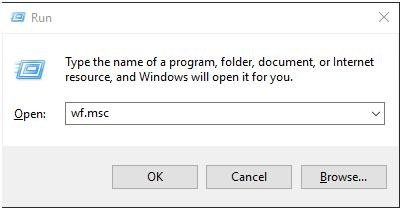
Schritt 3: Klick auf Windows Defender Firewall Eigenschaften(1) und ändere deinen Firewall status von ein zu aus
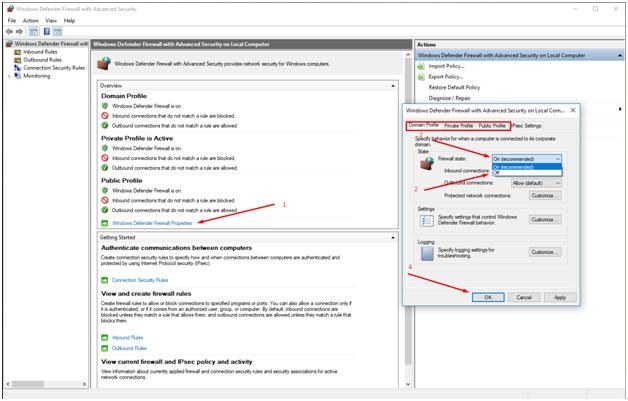
Schritt 4: Stelle es bei allen Fenster die du oben siehst aus.
---------
RESET ERROR D3DERR_INVALIDCALL
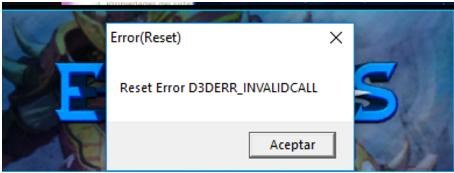
Schritt 1: Überprüfe ob dein Direct X Probleme macht,dieses Programm ist automatisch installiert ab Windows 7+
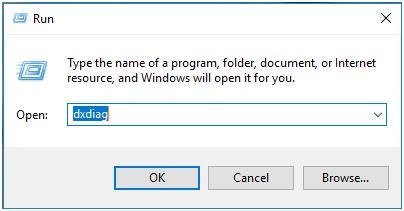
Schritt 2: Öffne "ausführen" (Start + R)
Schritt 3: Schreibe dxdiag und drücke Enter.
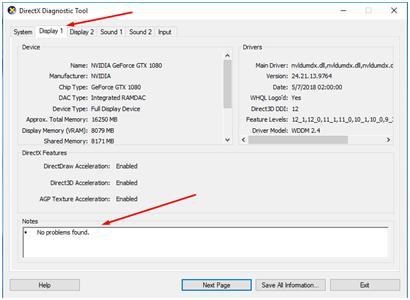
Schritt 4: Klick auf "anzeige 1" und lese unten was das Problem ist und behebe es.
- falls keine Probleme gefunden wurden, geh weiter zu Schritt 5
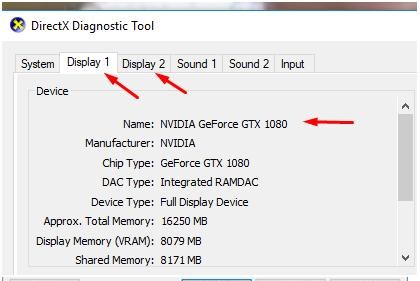
Schritt 5: Überprüfe ob der Gerätename von Anzeige 1 und 2 die selben sind.
Schritt 7: öffne ausführen (Start + R)
Schritt 8: Schreibe devmgmt.msc
Schritt 9:Klick auf das > Zeichen neben deinen Anzeige adapter und checke ob du mehr als 1 adapter hast
Schritt 10: Deaktiviere den schlechteren adapter und führe das Spiel mit den besseren aus.
--------
PATCHING HAS NOT FINISHED. Please try again [ERROR CODE(4)]
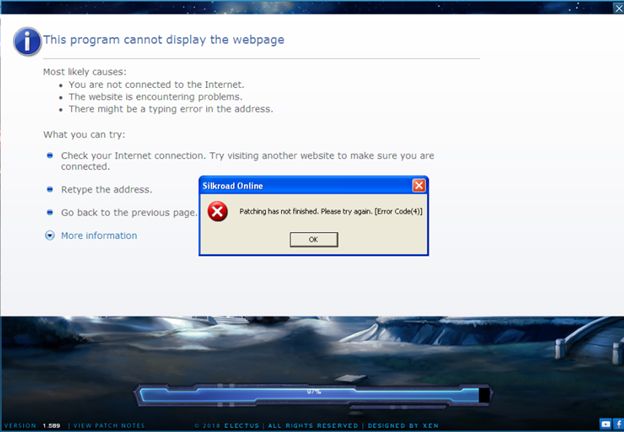
Schritt 1:Geh in deinen Electus Ordner und lösche den temppath ordner
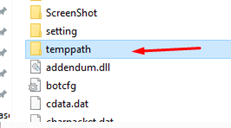
Schritt 2: Öffne den Launcher erneut und update das Spiel somit
-Falls du den Fehler weiterhin erhältst, geh sicher das du genug freien Speicherplatz hast.
--------
Data error cyclic redundancy – Winrar
Schritt 1: Download 7zip auf https://www.7-zip.org/
Schritt 2: Installiere das Programm
Schritt 3: Entpacke das Spiel mit 7zip
Wenn du beim entpacken immer noch diesen Fehler siehst, lade das archive erneut herunter und geh sicher das es komplett runtergeladen wird.
Pausiere und starte den download nicht erneut während es lädt,dadurch können Fehler enstehen.
-------
CLIENT DID NOT SEND HWID/ PC LIMIT ERROR

Versuche es als erstet einfach mit einem PC Neustart.
Als nächstes sieh' nach ob in deinen Electus Ordner noch die Electus.dll ist oder ob dein Antivir es gelöscht hat. Falls die dll gelöscht wurde, deaktiviere dein antivir und entpacke den Ordner erneut und füge eine Ausnahme in der firewall für den Ordner hinzu.
Falls das immer noch nicht funktioniert, benenne deinen PC in einen einzigartigen namen um. Benutze nur Buchstaben die es im englischen auch gibt.
Schritt 1 : öffne das ausführen Fenster (START+R)
Schritt 2 : schreibe sysdm.cpl
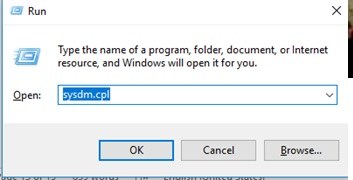
Schritt 3 : klick auf ändern

Schritt 4 : Ändere deinen Computer namen
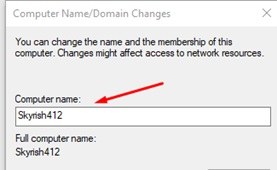
Schritt 5 : Klick ok und starte deinen Rechner neu
ES FUNKTIONIERT NICHT??!
Dann hast du vermutlich 2 Adapter aktiv
Schritt 1 : öffne das ausführen Fenster (START +R)
Schritt 2 : Schreibe ncpa.cpl und klicke Enter
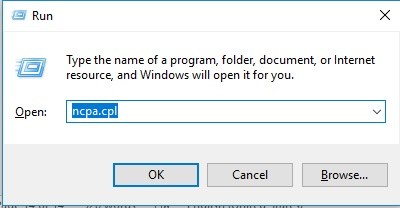
Schritt 3 : Rechtsklicke den adapter den du nicht benutzen möchtest und deaktiviere ihn
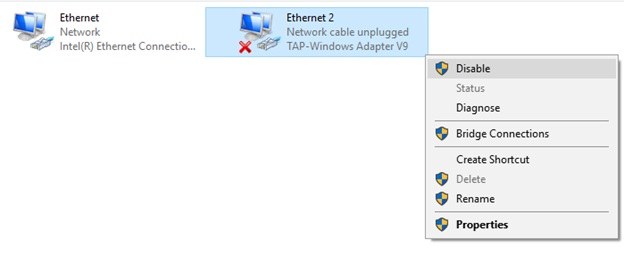
Schritt 4 :Versuche erneut dich einzuloggen
------
LAUNCHER HAS NO TEXT ERROR
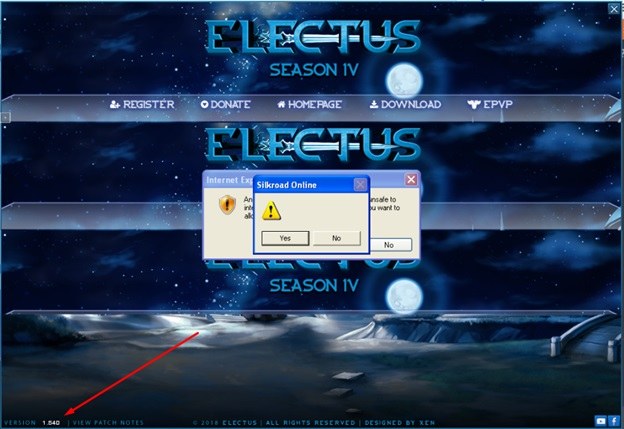
Wenn es bei dir so aussieht, benutzt du einen veralteten Electus clienten.
Um diesen Fehler zu beheben lade den aktuellen Clienten auf der Electus website herunter > http://electus.online/downloads/ <
GEHE SICHER DAS DU DIE SCHRITTE ALLE NACHEINANDER BEFOLGT UND AUCH VERSTANDEN HAST
Viel Erfolg!